Článek je určen všem, kdo řeší ztrátu dat z pevného disku – interního i externího. Projdeme tři základní kategorie selhání, naučíte se rozpoznat varovné příznaky a dozvíte se, které „zaručené rady" z internetu mohou vaše data definitivně zničit.
Průvodce článkem:
- Tři typy selhání pevného disku
- Disk selhal – první kroky podle příznaků
- Kdy je bezpečné zkusit obnovu dat svépomocí
- Chyby, které záchranu dat komplikují nebo znemožňují
- Proč jsou moderní disky (SMR) problematičtější
- Kdy se obrátit na specializovanou laboratoř
Tři typy selhání pevného disku – jak je rozpoznat
Než začnete cokoliv řešit, je důležité alespoň rámcově pochopit, co se s diskem pravděpodobně stalo. Selhání pevných disků spadá do tří základních kategorií – a každá vyžaduje jiný přístup.
Logické (softwarové) selhání – smazaná data, naformátovaný disk, poškozený souborový systém nebo nefunkční tabulka oddílů. Disk se fyzicky chová normálně – nevydává žádné nestandardní zvuky, systém ho správně identifikuje. Jde o nejpříznivější scénář, který je v mnoha případech řešitelný i svépomocí. Ovšem s výhradami, které rozebíráme níže. Více o tomto typu selhání a možnostech obnovy smazaných souborů naleznete na naší stránce Záchrana dat z HDD – smazaná data, obnova po naformátování.
Mechanické selhání – poškozené čtecí hlavy, poškozené datové plotny, zadřený motor, prasklé ložisko nebo hlavy zaseknuté na povrchu ploten (tzv. stiction). Mechanické selhání se většinou projevuje nestandardními zvuky – cvakáním, chrčením, bzučením nebo pípáním. Ne vždy ale platí, že z příznaku lze jednoznačně určit příčinu. Mechanické poškození je vždy záležitostí odborníků s čistým prostředím a odpovídajícím vybavením. Detaily k jednotlivým mechanickým vadám naleznete v sekcích Mechanické poškození, pád, náraz a V disku cvaká, chrčí, vydává neobvyklé zvuky.
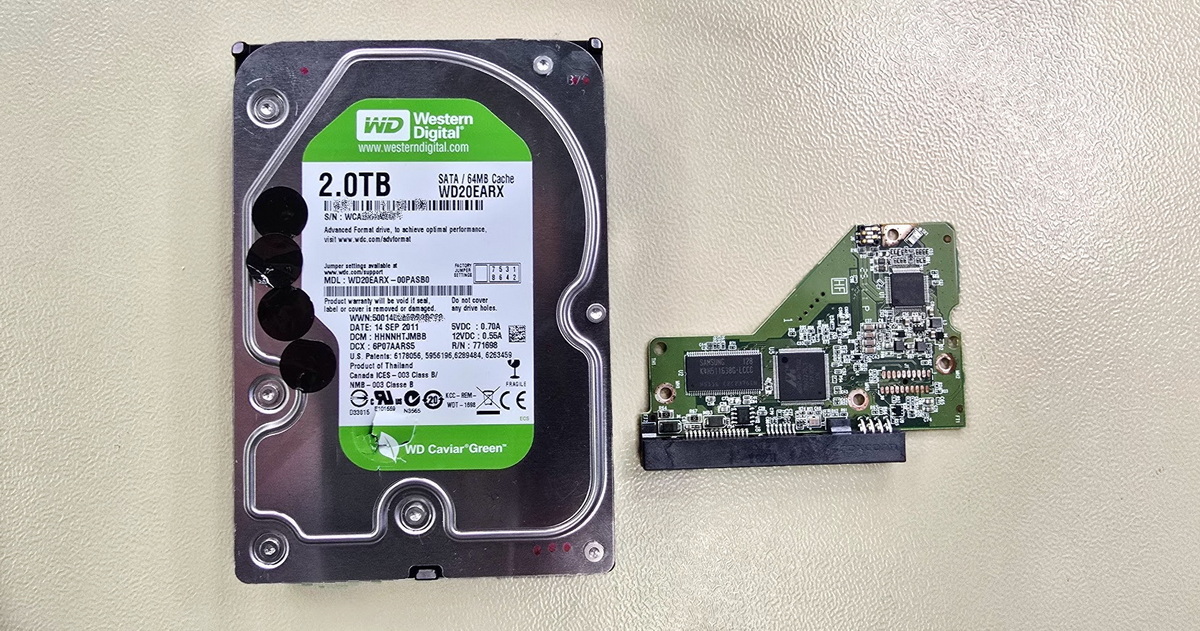
Elektronické a firmware selhání – spálená elektronika disku (PCB), poškozený firmware nebo vadné servisní moduly uložené v servisní oblasti na datových plotnách. Disk buď vůbec nereaguje, nebo se v systému identifikuje chybně – zobrazuje špatnou kapacitu, neznámý model, případně se snaží zapnout, ale nedokáže dokončit inicializaci. U moderních disků nefunguje prostá výměna PCB, protože každá elektronika obsahuje unikátní servisní data (adaptivní ROM) a u některých modelů je navíc uzamčená komunikace mezi procesorem a pamětí (SED locked). Více informací v sekcích Zkrat, přepětí, poškození při bouřce a Pevný disk se nezapne.
Pozor na kombinace: Typy selhání se v praxi často překrývají. Disk, který se zdánlivě chová normálně a „jen" nemá dostupná data, může mít problém čistě softwarový – ale stejně tak může být příčinou chyba servisních dat, počínající selhání čtecích hlav nebo degradace povrchu datových ploten. Bez odborné diagnostiky nelze jednoznačně určit, o co se jedná. Toto je důležité mít na paměti u všech dalších kroků.
Disk selhal – co dělat v prvních minutách
Správná reakce v prvních minutách po selhání disku může rozhodnout o tom, zda budou data zachránitelná. Následující přehled vám pomůže zorientovat se podle příznaků – ale mějte na paměti, že bez diagnostiky jde vždy jen o odhad pravděpodobné příčiny.
Rytmické cvakání (klik-klik-klik) – nejčastěji signalizuje selhání čtecích hlav a/nebo povrchu datových ploten. Disk se opakovaně pokouší o inicializaci, hlavy hledají servisní data, nenacházejí je a vracejí se do výchozí polohy. Ve zřídkavých případech (odhadem kolem 10 %) může být viníkem elektronika (PCB). Správná reakce: okamžitě vypnout a nezkoušet znovu zapínat.
Chrčení, nepříjemné zvuky – pravděpodobně problém čtecích hlav, ale nemusí nutně znamenat, že se hlavy dotýkají ploten. Některé disky – typicky Toshiba, ale i další značky – dokáží vydávat velmi nepříjemné zvuky i v situaci, kdy hlavy „jen" nedokáží korektně pracovat. Bez ohledu na přesnou příčinu: vypněte disk. Nefunkční hlavy mohou plotny poškodit při dalším provozu.
Bzučení nebo pípání – může mít příčinu v chybě motoru, ložisku i zaseknutých hlavách na plotnách. Rozlišit tyto příčiny bez otevření disku prakticky nelze. Disk vypněte a nezkoušejte opakovaně zapínat. Zaseknuté hlavy buď zůstanou na místě, nebo je motor urhne silou – a to je většinou konec.
Ticho, žádná reakce – nejčastější příčinou je selhání elektroniky (PCB). Ale pozor: i zaseknuté čtecí hlavy mohou být viníkem. Projevy disku mohou být tak nepatrné, že se disk zdá být „mrtvý". Stojí za to přiložit ucho a pozorně poslouchat. Zkontrolujte kabel, zkuste jiný počítač nebo jiný napájecí zdroj (u externích disků). Pokud ani to nepomůže, je na řadě profesionální diagnostika.
Zápach spáleniny – zkrat na PCB nebo přepětí. Okamžitě odpojte napájení. Disk znovu nepřipojujte.
Disk běží normálně, ale data nejsou dostupná – nejsvůdnější případ, protože svádí k okamžitému „řešení" pomocí software. Příčinou však může být celé spektrum problémů: poškozený souborový systém, chyba v servisní oblasti, počínající selhání čtecích hlav nebo datových ploten. Jednoznačně to určit nelze. Neformátujte, nespouštějte CHKDSK. Pokud disk nevydává žádné zvuky a je systémem správně identifikován, přečtěte si následující sekci o svépomoci. Při jakékoliv pochybnosti raději kontaktujte odborníky.
Podrobnější přehled prvních kroků při selhání disku najdete na naší stránce Co byste měli udělat v případě selhání pevného disku.
Kdy je bezpečné zkusit obnovu dat svépomocí
Softwarová obnova dat má smysl, ale pouze za splnění konkrétních podmínek. Všechny musí platit současně:
- Disk se roztočí a běží tiše – žádné nestandardní zvuky.
- Systém (BIOS i operační systém) disk správně identifikuje – správný model a kapacita.
- Disk neutrpěl pád, náraz, kontakt s vodou ani přepětí.
- Hodnoty S.M.A.R.T. nevykazují problém – zejména Reallocated Sector Count, Current Pending Sector Count a Uncorrectable Sector Count by měly být na nule.
Pokud všechny podmínky platí, můžete zkusit obnovu sami. Ale dodržte jeden zásadní princip: nikdy nepracujte přímo s poškozeným diskem.
Správný postup: nejdříve klonovat, pak obnovovat
Prvním krokem by mělo být vytvoření bitové kopie (klonu) celého disku na jiné, zdravé médium. Ideální je bootovat z Linux live USB a použít nástroj jako GNU ddrescue nebo HDDSuperClone. Oba jsou navržené tak, aby při klonování inteligentně přeskočily problematické sektory a minimalizovaly zátěž na selhávající disk.
Teprve na klonu pak spusťte obnovovací software. A pokud potřebujete opravit souborový systém – udělejte si nejdříve kopii klonu. Oprava souborového systému znamená zápis na disk, a každý zápis je potenciální riziko.
Software, který stojí za zmínku
- DMDE – profesionální úroveň za rozumnou cenu (free verze obnoví až 4 000 souborů na adresář). Výborný na rekonstrukci poškozených souborových systémů, podporuje NTFS, exFAT, ext4, HFS+. Mezi specialisty na obnovu dat patří k nejrespektovanějším nástrojům.
- Recuva – jednoduchý a zdarma. Vhodný na základní obnovu smazaných souborů z NTFS nebo FAT. Pro složitější případy nedostačuje.
- TestDisk + PhotoRec – open-source dvojice. TestDisk je vynikající na opravu tabulky oddílů a obnovu smazaných partition. PhotoRec provádí tzv. file carving – hledá soubory podle jejich signatury přímo v sektorech. Je to záchrana poslední instance: obnovené soubory nemají původní názvy ani adresářovou strukturu.
Žádný software nedokáže detekovat fyzický stav disku. Pokud se obnova zasekává, disk reaguje pomalu nebo začne vydávat jakékoliv zvuky – okamžitě přestaňte. I disk, který se zpočátku chová normálně, může mít počínající hardwarový problém, který agresivní skenování celého povrchu dramaticky zhorší.
Chyby, které záchranu dat komplikují nebo znemožňují
V naší laboratoři pravidelně přijímáme disky, u kterých předchozí neodborný zásah – ať už ze strany uživatele nebo IT servisu bez specializace na záchranu dat – výrazně snížil šance na úspěšnou obnovu. Následující chyby vidíme nejčastěji.
1. Spuštění CHKDSK nebo fsck na selhávajícím disku
Toto je patrně nejčastější a nejnebezpečnější chyba. CHKDSK je nástroj na opravu souborového systému – nikoliv na záchranu dat. S parametrem /f aktivně přepisuje metadata souborového systému (tabulky MFT, alokační záznamy). S parametrem /r navíc čte sektor po sektoru celý povrch disku. Na disku s fyzickým problémem to má dvojí devastující efekt: přepíše struktury, které specialisté potřebují pro profesionální rekonstrukci dat, a zároveň extrémně zatěžuje selhávající hardware. V praxi vidíme případy, kdy data před spuštěním CHKDSK byla obnovitelná – a po něm prakticky z nuly.
2. Opakované zapínání nefunkčního disku
Každé zapnutí disku znamená pokus o inicializaci – čtecí hlavy se pokusí načíst servisní data z ploten. Pokud jsou hlavy poškozené, při každém pokusu poškozují magnetickou vrstvu. Pokud jsou zaseknuté na plotnách, motor je buď neuvolní, nebo je urhne silou – a tím zpravidla dojde k fatálnímu poškození. Z disku s dobrou šancí na záchranu se po několika pokusech může stát neobnovitelný případ.
3. Otevření disku mimo čisté prostředí
Čtecí hlavy moderního pevného disku levitují pouhých 3–6 nanometrů nad povrchem rotujících ploten. Pro představu: lidský vlas má průměr kolem 75 000 nm, běžná prachová částice 10 000–50 000 nm. Stačí jediná viditelná částice na plotně a při roztočení disku dojde k poškození povrchu. Videa na YouTube s návody na „opravu disku doma" jsou spolehlivou cestou, jak z řešitelného problému udělat neřešitelný.
4. Výměna elektroniky (PCB) za „identickou"
Tento postup fungoval u disků vyrobených přibližně do roku 2003. Od té doby má prakticky každý pevný disk na své elektronice čip s unikátními servisními daty – adaptivní ROM. Ta obsahuje kalibrační údaje specifické pro konkrétní čtecí hlavy a plotny daného kusu. Nasazení cizí PCB znamená, že hlavy dostanou špatné kalibrační parametry, budou létat v nesprávné výšce a mohou narazit do ploten. U moderních disků s technologií SED locked (typicky externí disky Western Digital) je navíc unikátní i řídicí procesor – samotný přenos ROM nestačí. Více o problematice elektroniky disku najdete v sekci Pevný disk se nezapne – detailní informace.
5. Trik s mrazákem
Mýtus z 90. let, kdy některé starší disky se zaseknutými hlavami po ochlazení krátkodobě fungovaly díky tepelné kontrakci kovových součástí. U moderních disků je tento postup kontraproduktivní. Hlavní riziko: kondenzace vzdušné vlhkosti na plotnách a elektronice po vyjmutí z mrazáku způsobuje korozi a zkraty. Pokud by mrazák fungoval jako spolehlivé řešení, každá laboratoř na záchranu dat by měla průmyslový mrazák místo čistého prostoru.
6. Vyjmutí disku z externího boxu a připojení přes SATA
Mnoho uživatelů předpokládá, že když selže externí box, stačí disk vyjmout a připojit ho přímo k počítači přes SATA kabel. U moderních externích disků to ale často není možné nebo to nevede k cíli – a to hned ze dvou důvodů.
Za prvé: řada moderních 2,5" externích disků (zejména WD My Passport) má USB rozhraní integrované přímo na elektronice disku. Klasický SATA konektor tam prostě není. Připojit takový disk k základní desce počítače bez hardwarové konverze nelze.
Za druhé: i tam, kde je disk technicky připojitelný přes SATA, narazíte na problém s šifrováním. USB-SATA převodník (bridge) v původním externím boxu u mnoha disků provádí transparentní hardwarové šifrování všech dat – typicky AES-256. Uživatel o tom většinou vůbec neví, nikdy žádné heslo nenastavoval. Šifrování ale probíhá automaticky. Po připojení disku přímo přes SATA tak dostanete jen nečitelná data. K jejich dešifrování je potřeba buď originální funkční převodník, nebo kompatibilní náhrada se stejnou revizí šifrovacího čipu a odpovídajícím firmwarem. Více o šifrování dat a možnostech obnovy najdete v sekci Data jsou šifrovaná a nevím heslo.
Proč jsou moderní disky se šindelovým zápisem (SMR) problematičtější
O technologii šindelového zápisu (SMR – Shingled Magnetic Recording) píšeme podrobněji na naší stránce Princip fungování HDD a obnovy dat, zde shrneme to podstatné z pohledu záchrany dat.
SMR disky jsou dnes zcela běžné. Používají je zejména Western Digital a Seagate v externích discích a laptopových 2,5" modelech. Běžný uživatel přitom nemá jak poznat, že jeho disk je SMR, pokud cíleně nehledá technické specifikace konkrétního modelu.
Co je na SMR discích jiné z pohledu záchrany dat?
U klasického CMR disku (konvenční zápis) smazaná data fyzicky zůstávají na plotně, dokud nejsou přepsána jinými daty. Obnova smazaných souborů je proto u CMR většinou úspěšná, pokud s diskem nepracujete dál.
U SMR disku je situace komplikovanější. Data jsou organizována do překrývajících se zón a disk provádí vlastní interní reorganizaci – přeskládává stopy ve volných chvílích. Smazaná data mohou být přepsána interními procesy disku i bez jakéhokoliv zásahu uživatele. Moderní SMR disky navíc mohou podporovat funkci podobnou TRIM, známou především ze SSD. To ale neznamená, že je záchrana dat z SMR disku automaticky vyloučena. V praxi se s daty na těchto discích mnohdy dá pracovat na úrovni fyzických bloků (PBA) a obnova je v řadě případů možná. Vždy ale záleží na konkrétní situaci, modelu disku a na tom, kolik času disk dostal na interní procesy po smazání.
Profesionální záchrana je u SMR disků komplikovanější také kvůli vícevrstevnému translátoru dat (tzv. T2 – Second Level Translator), který dynamicky mapuje, kde se data na plotnách skutečně nacházejí. Pokud se tento modul poškodí, disk se může jevit jako zcela prázdný, přestože data na plotnách stále jsou. Neodborný zásah do translátoru – třeba pokusem o jeho regeneraci – může data nenávratně zničit.
Starší disky nejsou bez rizika
I když je hodně pozornosti věnováno moderním SMR diskům, do laboratoří stále přichází značné množství starších CMR disků – z NAS serverů, desktopů i starších externích disků. Problémy se ztrátou dat se zdaleka netýkají jen nejnovějších modelů.
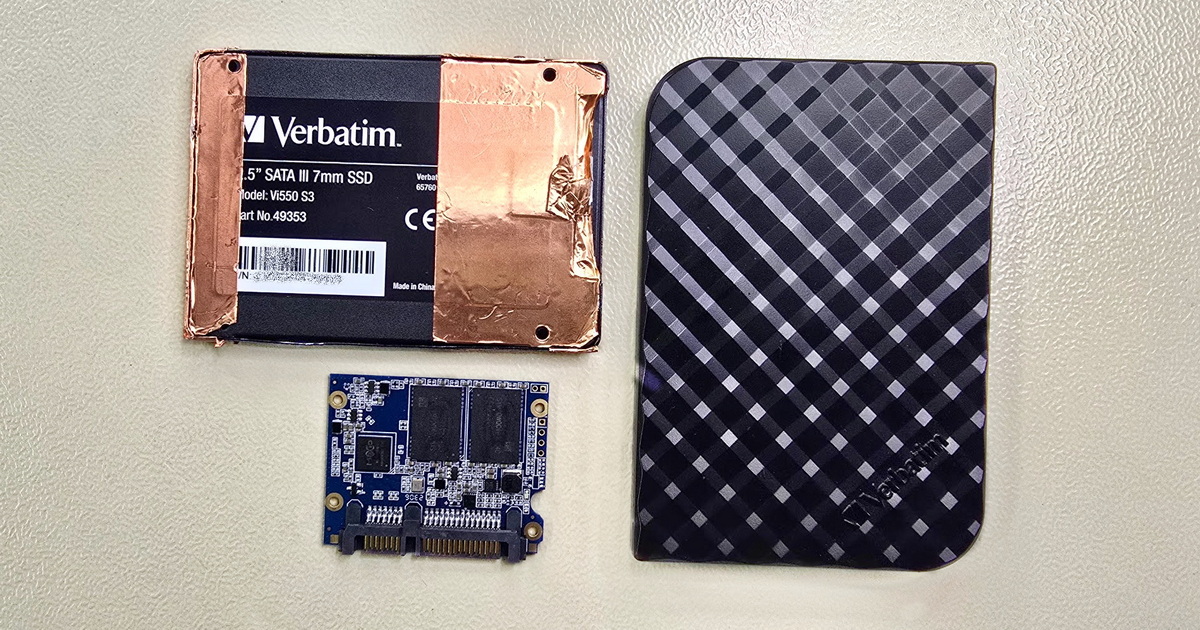
Z praxe EXALAB: Seagate ST2000LM007 (na úvodní fotce) patří k častějším diskům v naší laboratoři. Naleznete ho v externích discích Seagate Backup Plus Slim, LaCie Rugged Mini a řadě laptopů HP, Dell nebo Lenovo. Jde o 2,5" SMR disk, u kterého je typickým problémem přilepení (zaseknutí) čtecích hlav k plotnám (stiction) – motor tohoto tenkého disku nemá dostatek síly hlavy uvolnit. Každé zapnutí pak znamená, že se hlavy mohou posouvat po povrchu ploten a poškozovat je.
Kdy se obrátit na specializovanou laboratoř
Profesionální pomoc je nutná v těchto situacích:
- Disk vydává jakékoliv nestandardní zvuky – cvakání, chrčení, bzučení, pípání.
- Disk utrpěl pád, náraz nebo kontakt s vodou.
- Disk je po přepětí nebo zkratu – zápach, viditelné poškození elektroniky.
- Software na obnovu dat nefunguje, zasekává se nebo disk při skenování zpomaluje.
- Disk se chová zdánlivě normálně, ale data nejsou dostupná a jednoduchý postup nepomohl – příčina může být hlubší, než se na první pohled zdá.
- Disk je šifrovaný (BitLocker, FileVault, SED) a po selhání jsou data nedostupná.
- Data jsou důležitá a nemáte je zálohovaná – nemůžete si dovolit riskovat pokus, který situaci zhorší.
Samostatnou kategorií jsou velkokapacitní heliové disky
Disky s kapacitou 8 TB a více – běžné nejen v NAS serverech, ale i v některých externích discích (např. WD My Book 10 TB+) – jsou často plněné heliem. Na rozdíl od standardních disků jsou hermeticky svařené, nikoliv šroubované. Hlavní komplikací z pohledu záchrany dat není samotné helium, ale obtížná zpracovatelnost těchto disků. Hermeticky svařené šasi nelze jednoduše odšroubovat – otevření vyžaduje speciální postupy (typicky CNC řezání svaru), vhodné vybavení a zkušenosti. Uvnitř se navíc nachází vyšší počet datových ploten (i 5 a více) a čtecích hlav, což celý proces dále komplikuje. Pokud potřebujete zachránit data z velkokapacitního disku, je o to důležitější svěřit jej specializované laboratoři.
Jak probíhá profesionální záchrana dat
Po doručení disku provedeme bezplatnou diagnostiku. Na jejím základě vám sdělíme, o jakou vadu se jedná, jaké jsou možnosti obnovy dat a jaká bude cenová a časová náročnost. Obvykle nabízíme 3–4 varianty rychlosti zpracování – pokud data potřebujete urgentně, je možné expresní řešení. Pokud nespěcháte, můžete zvolit ekonomičtější variantu. Většinu náhradních dílů máme skladem, takže na zakázce můžeme začít pracovat i v řádu hodin. Podrobný popis procesu krok za krokem najdete v sekci Proces obnovy dat z disku – jak funguje.
Potřebujete poradit nebo pomoci se záchranou dat? Diagnostiku provádíme bezplatně a nezávazně, zajistíme i bezplatný svoz poškozeného disku. Kontaktujte nás na +420 608 177 773 – rádi vám poradíme, ještě než se rozhodnete pro jakýkoliv další krok.
- Základní údaje
- By Frantisek Fridrich
- Nadřazená kategorie: Blog
- Vysvětlivky a tipy